Pingとは?仕組み・使い方・応答時間の見方をわかりやすく解説
「インターネットにつながらない」「社内のサーバーにアクセスできない」「通信がいつもより遅い」といったとき、
ネットワークの状態を確認する方法のひとつが「Ping(ピン)」です。
Pingを使うと、通信したい相手までデータが届くか、
応答が返ってくるまでにどのくらい時間がかかっているかなどを簡単に確認できます。
この記事では、Pingとは何かという基本から、仕組みや使い方、応答時間の見方、
ネットワークトラブルが発生したときの確認方法まで、初めての方にもわかりやすく解説します。
この記事のポイント
01|Pingで通信できるかを手軽に確認できる
相手から応答が返ってくるかを確認することで、
ネットワークの疎通確認ができます。
02|応答時間やパケットロスから通信状態がわかる
「time=○ms」やパケットロス率を見ることで、
通信の遅延や不安定さを確認できます。
03|Pingが返らない=機器の故障とは限らない
ファイアウォールなどでPingへの応答が制限されている場合もあるため、
ほかの確認方法と組み合わせることが大切です。
Pingとは?
Pingとは、ネットワーク上にあるパソコンやサーバー、ルーターなどにデータを送り、
相手から応答が返ってくるかを確認するためのネットワーク診断ツールです。
イメージとしては、相手に「届いていますか?」と呼びかけて、
「届いています」と返事が返ってくるかを確認するものと考えるとわかりやすいでしょう。
Pingでは、単に返事があるかどうかだけでなく、返事が戻ってくるまでにかかった時間も確認できます。
そのため、ネットワークにつながらないときだけでなく、「通信が遅い」「通信が不安定」といった場合の確認にも利用されています。
家庭のネットワークはもちろん、企業のネットワークでも、サーバーやネットワーク機器の状態を確認するときに広く使われています。
Pingの仕組み
Pingでは、主に「ICMP(Internet Control Message Protocol)」という仕組みを利用して通信を確認します。
Pingを実行すると、自分のパソコンから確認したい相手へ「Echo Request」と呼ばれるデータが送信されます。
それを受け取った相手が「Echo Reply」を返すことで、通信できていることを確認します。
流れを簡単にすると、次のようになります。
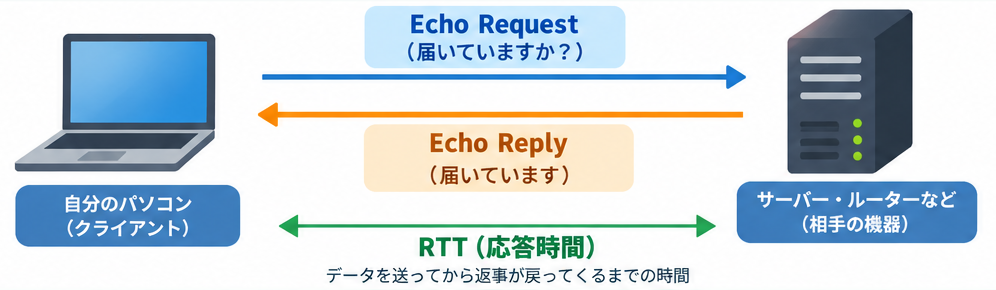
このデータを送ってから返事が戻ってくるまでの時間もPingによって測定されます。
ICMPとは?
ICMPは、IPネットワーク上で通信状態を確認したり、通信中に発生した問題を知らせたりするために利用される仕組みです。
Pingでは、このICMPの「Echo Request」と「Echo Reply」を利用しています。
そのため、PingはWebサイトや特定のアプリケーションに接続して確認しているわけではありません。
ネットワーク上で相手とIP通信できるかを確認しているという点がポイントです。
RTTとは?
Pingの結果を見ると、次のような表示があります。
time=20ms
この「20ms」が、データを送ってから返事が戻ってくるまでにかかった時間です。
この往復時間を「RTT(Round Trip Time)」と呼びます。
msは「ミリ秒」を表しており、1,000msで1秒です。そのため20msの場合は、約0.02秒でデータが往復したことになります。
一般的には、同じ通信先・同じ条件で比較する場合、RTTが小さいほど応答が速いと考えることができます。
TTLとは?
Pingの結果では、次のように「TTL」という値が表示されることもあります。
TTL=117
TTLは「Time To Live」の略で、データがネットワーク上をいつまでも回り続けることを防ぐための値です。
データがルーターなどを通過するたびに値が減っていき、一定の条件になるとデータが破棄されます。
ただし、Pingに表示されるTTLだけを見て、「ルーターを何台通った」と単純に判断することはできません。
最初に設定されるTTLの値はOSや機器などによって異なるためです。
初めてPingを使う場合は、「ネットワーク上をデータが無限に回り続けないようにするための値」と覚えておけばよいでしょう。
Pingで何がわかる?
Pingを使うことで、ネットワークの状態を確認するためのさまざまな情報を得ることができます。
代表的なものは次のとおりです。
| 確認できること | 内容 |
|---|---|
| 相手から応答があるか | IPレベルで通信できるかを確認できます |
| 応答時間 | データが往復するまでにかかった時間を確認できます |
| パケットロス | 送ったデータに対して応答が戻らなかった割合を確認できます |
| 通信の安定性 | 複数回測定することで応答時間のばらつきを確認できます |
ただし、Pingだけですべての通信状態がわかるわけではありません。
たとえば、Pingには正常に応答していてもWebサイトが表示できないことがあります。
反対に、Webサイトは正常に表示できていてもPingには応答しないこともあります。
Pingは、あくまでネットワークの状態を確認するためのひとつの方法と考えることが大切です。
Pingの使い方
Pingは、Windows・macOS・Linuxなどで標準的に利用できます。
基本的な使い方は、Pingを実行したい相手のIPアドレスまたはホスト名を指定するだけです。
WindowsでPingを実行する
Windowsでは、「コマンドプロンプト」または「Windows Terminal」を開き、次のように入力します。
ping 8.8.8.8
ホスト名を指定することもできます。
ping example.com
Windowsでは、標準では4回Pingが実行されます。
10回実行したい場合は、次のように指定します。
ping /n 10 8.8.8.8
停止するまで継続してPingを実行したい場合は、次のようにします。
ping /t 8.8.8.8
連続実行を終了するときは「Ctrl+C」を押します。
macOSでPingを実行する
macOSでは「ターミナル」を開き、次のように入力します。
ping 8.8.8.8
macOSでは通常、停止するまでPingが継続されます。
終了するときは「Ctrl+C」を押します。
回数を指定したい場合は、次のように入力します。
ping -c 4 8.8.8.8
LinuxでPingを実行する
Linuxでも基本的な使い方はmacOSと似ています。
4回だけ実行する場合は、次のように入力します。
ping -c 4 8.8.8.8
IPv4を指定する場合は「-4」、IPv6を指定する場合は「-6」を使用できます。
ping -4 -c 4 example.com
ping -6 -c 4 example.com
OSによってオプションや標準の実行回数は異なりますが、
「pingの後ろに確認したいIPアドレスやホスト名を指定する」という基本的な考え方は同じです。
Pingの結果はどう見る?
WindowsでPingを実行すると、たとえば次のような結果が表示されます。
Reply from 192.0.2.10: bytes=32 time=18ms TTL=117
初めて見ると難しく感じるかもしれませんが、
まずは「応答があるか」「応答時間はどのくらいか」「パケットロスが発生していないか」の3点を確認するとよいでしょう。
| 表示 | 意味 |
|---|---|
| bytes=32 | 応答したデータのサイズ |
| time=18ms | データが往復するまでにかかった時間 |
| TTL=117 | 返信されたデータに残っているTTL |
| Lost | 応答が戻らなかった数 |
| loss | パケットロスの割合 |
| Minimum | 最も速かった応答時間 |
| Maximum | 最も遅かった応答時間 |
| Average | 平均応答時間 |
応答時間(Ping値)の見方
Pingを確認するときに、特に注目されるのが「time=○ms」という応答時間です。
一般的には、同じ相手に対して測定するのであれば、数値が小さいほど応答が速いと考えることができます。
ただし、「○ms以下なら正常」「○ms以上なら異常」という共通の基準があるわけではありません。
通信先までの距離や経由するネットワーク、Wi-Fiの状態、回線の混雑状況などによってPingの応答時間は変化します。
そのため、単純に数値の大小だけを見るのではなく、「普段と比べてどうなっているか」を確認することが重要です。
たとえば、普段は20ms前後で安定している通信先に対して、
突然100msや300msといった値が頻繁に表示されるようになった場合は、ネットワークのどこかで遅延が発生している可能性があります。
Ping値・レイテンシ・RTTの違い
「Ping値」「レイテンシ」「RTT」という言葉は、ネットワークの応答速度を表すときによく使われます。
一般的に「Ping値」と呼ばれている数値は、Pingによって測定されたRTTを指していることが多くあります。
一方、レイテンシは通信に発生する遅延そのものを表す言葉です。
そのため、厳密にはそれぞれ意味が異なりますが、
日常的な会話では「Pingが低い」「レイテンシが低い」といった形で、通信の応答が速いことを表すために使われることがあります。
パケットロスも確認する
応答時間とあわせて確認したいのが「パケットロス」です。
たとえば、10回Pingを送信して8回しか応答がなかった場合、2回分の応答が戻っていないことになります。
このように、送信したデータに対して応答が戻ってこない状態をパケットロスと呼びます。
ネットワークが不安定な場合、平均の応答時間がそれほど大きくなくても、パケットロスが発生していることがあります。
そのため、Pingを確認するときは応答時間だけでなく、パケットロスが発生していないかも確認することが大切です。
Pingの応答時間が遅くなる原因
Pingの応答時間が普段より大きくなっている場合、さまざまな原因が考えられます。
たとえば、Wi-Fiの電波状況が悪くなっていたり、ネットワークが混雑していたりすると、応答時間が長くなることがあります。
また、通信先が遠い場合や、多くのネットワーク機器を経由している場合も、応答時間が長くなることがあります。
そのため、Pingの値が高いからといって、必ずしも自分のパソコンやルーターに問題があるとは限りません。
重要なのは、同じ通信先に対して継続的に確認し、普段の状態と比較することです。
Pingが返ってこない場合は?
Pingを実行すると、次のようにタイムアウトが表示されることがあります。
Request timed out.
この場合、送信したPingに対して応答が戻ってきていません。
ただし、ここで注意したいのが、「Pingが返ってこない=相手が停止している」とは限らないことです。
企業ネットワークやインターネット上のサーバーでは、
セキュリティ上の理由などから、ファイアウォールでPingに利用されるICMPを制限していることがあります。
そのため、Webサイトには正常にアクセスできるのに、Pingだけ応答しないこともあります。
Pingは便利な確認方法ですが、結果だけで機器やサービスの状態を断定しないことが重要です。
IPアドレスでは成功するのにホスト名では失敗する場合
Pingでは、IPアドレスだけでなくホスト名を指定することもできます。
たとえば、
ping 8.8.8.8
では成功するのに、
ping example.com
では失敗する場合があります。
この場合、IP通信そのものではなく、「DNS」に問題が発生している可能性があります。
DNSは、「example.com」のような名前をIPアドレスへ変換する仕組みです。
IPアドレスを直接指定したPingには成功するのに、
ホスト名では失敗する場合は、DNSによる名前解決が正常に行われているか確認することで原因を切り分けやすくなります。
Pingを使ってネットワーク障害を切り分ける方法
ネットワークにつながらないときは、いきなり遠くのサーバーだけを確認するのではなく、
自分に近いところから順番にPingを実行すると原因を切り分けやすくなります。
たとえば、次のような順番です。
| 確認する場所 | 確認できること |
|---|---|
| 自分のネットワーク設定 | IPアドレスを正しく取得できているか |
| 自宅・社内のルーター | LAN内で通信できているか |
| インターネット上のIPアドレス | 外部へIP通信できているか |
| ホスト名 | DNSによる名前解決ができているか |
| 複数回のPing | 遅延やパケットロスが発生していないか |
| tracert・traceroute | 通信経路に問題がないか |
たとえば、ルーターのIPアドレスが「192.168.1.1」の場合、最初に次のように確認します。
ping 192.168.1.1
ここで応答がなければ、インターネット回線よりも手前にあるWi-FiやLANケーブル、
パソコンのネットワーク設定、ルーターなどに問題がある可能性があります。
ルーターへのPingが正常であれば、次にインターネット上のIPアドレスを確認します。
ping 8.8.8.8
外部のIPアドレスにも正常に応答するのであれば、さらにホスト名を指定して確認します。
ping example.com
このように近い場所から順番に確認することで、「自分のパソコン周辺なのか」「LAN内なのか」「インターネット側なのか」「DNSなのか」と、問題が発生している場所を少しずつ絞り込むことができます。
Pingだけでは原因がわからない場合は?
Pingはネットワーク診断の基本的な方法ですが、Pingだけですべての原因を特定できるわけではありません。
途中の通信経路を確認したい場合は、Windowsでは「tracert」、macOSやLinuxでは「traceroute」といったコマンドを利用できます。
Windowsの場合は、次のように実行します。
tracert example.com
macOSやLinuxでは、次のように実行します。
traceroute example.com
これらを利用すると、通信先までにどのような経路を通っているのかを確認できます。
ただし、途中の機器が表示されない場合でも、その機器が故障しているとは限りません。
ネットワーク機器やファイアウォールの設定によって、診断用の通信に応答しないことがあるためです。
また、Pingには応答しているのにWebサイトだけ表示できない場合は、
WebサーバーやHTTP・HTTPS通信など、Pingとは別の部分に問題がある可能性があります。
このように、Pingはすべての問題を判断するためのものではなく、
「ネットワークのどこに問題がありそうか」を調べる最初の手段として活用するとよいでしょう。
Pingを使用するときの注意点
Pingは手軽に利用できるネットワーク診断ツールですが、使用するときにはいくつか注意点があります。
まず、Pingに応答しない機器やサーバーがあることを覚えておきましょう。
セキュリティ対策としてICMPへの応答を制限している環境では、正常に稼働していてもPingに応答しないことがあります。
また、短時間に大量のPingを送信するような使い方は、ネットワークや通信先へ余計な負荷をかける可能性があります。
通常の疎通確認であれば、数回程度のPingでも十分に状態を確認できます。
Pingの結果だけで「正常」「異常」と判断するのではなく、必要に応じてほかの確認方法と組み合わせることが大切です。
Pingによる確認から、継続的なネットワーク監視へ
Pingは、ネットワークの疎通や応答時間を手軽に確認できる便利な方法です。
しかし、機器の状態を一台ずつ確認したり、
ネットワークの異常を継続的に監視したりするには、手作業でのPingだけでは限界があります。
InterMapperなら、ネットワーク機器の状態をマップ上で見える化し、
障害や異常の発生を継続的に監視できます。
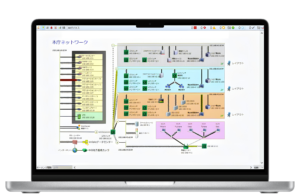
ネットワークの「今」をわかりやすく把握し、トラブルの早期発見につなげたい方は、
ぜひ、InterMapperをご覧ください。
[InterMapperを詳しく見る]
まとめ
Pingは、ネットワーク上の機器やサーバーへデータを送り、
相手から応答が返ってくるかを確認するための基本的なネットワーク診断ツールです。
Pingを利用することで、相手までIP通信できているかだけでなく、応答時間やパケットロスなども確認できます。
特に覚えておきたいのは、次の3点です。
- Pingが返ってくるか
- 応答時間が普段と比べて遅くなっていないか
- パケットロスが発生していないか
一方で、Pingが返ってこないからといって、必ずしも相手の機器やサーバーが停止しているとは限りません。
ファイアウォールなどによってPingへの応答だけが制限されている場合もあります。
ネットワークに問題が発生したときは、
まず自分に近い機器から順番にPingを実行していくことで、問題が発生している場所を切り分けやすくなります。
Pingをネットワーク診断の入口として活用し、
必要に応じてtracertやtraceroute、DNSの確認などを組み合わせることで、
ネットワークトラブルの原因をより効率的に探すことができます。
ネットワーク監視ツールをお探しの方へ
SNMP監視を、もっと分かりやすく。
InterMapperは、Ping・SNMPなどを利用してネットワーク機器の状態を監視し、
ネットワーク構成や機器の状態をマップ上で分かりやすく可視化できる
ネットワーク監視ツールです。
障害の発生や機器の状態変化を把握しやすくすることで、
ネットワークトラブルの早期発見や原因調査をサポートします。