
死活監視とは?仕組みとPingを使った監視方法を解説
「突然、社内システムにつながらなくなった」「サーバーが停止していることに気づかなかった」
企業のネットワークを運用していると、このようなトラブルが発生することがあります。
サーバーやネットワーク機器の障害は、インターネット接続や社内システムなど、さまざまな業務に影響を与える可能性があります。
こうした障害を早期に発見するために利用されるのが「死活監視」です。
死活監視とは、サーバーやネットワーク機器などが正常に応答しているかを定期的に確認する監視方法です。
ネットワーク監視の基本的な機能のひとつであり、代表的な方法としてPing監視があります。
この記事では、死活監視の基本的な仕組みから、Pingを使った監視方法、異常を検知するための設定、運用時の注意点まで、
初めての方にもわかりやすく解説します。
この記事のポイント
01|死活監視の基本と役割
死活監視は、機器やサービスの応答を定期的に確認し、異常を早期発見するための仕組みです。
02|代表的な3つの監視方法
Ping監視だけでなく、ポート監視やHTTP・HTTPS監視など、目的に合わせた方法があります
03|安定運用のための設定ポイント
監視間隔や異常判定、通知条件を適切に設定することが、安定した運用につながります。
死活監視とは
死活監視とは、ネットワーク上にあるサーバーやルーター、スイッチなどの機器が、
外部からの問い合わせに応答できる状態にあるかを確認する監視方法です。
「死活」という言葉は、機器が応答できる状態を「生」、応答できない状態を「死」として、
その状態を確認することから使われています。
たとえば、社内に設置されたサーバーが突然停止してしまった場合、
死活監視を行っていれば、監視システムが応答の異常を検知し、管理者へ知らせることができます。
一方、死活監視を行っていない場合は、利用者から「システムが使えない」という問い合わせが届いて初めて、障害に気づくこともあります。
ただし、死活監視でいう「生」と「死」は、必ずしも機器の電源が入っているかどうかを意味するものではありません。
機器自体は正常に動作していても、ネットワークの障害によって監視システムからアクセスできない場合があるためです。
そのため、死活監視では「監視する側から見て、対象が応答できる状態かどうか」を確認していると理解するとわかりやすいでしょう。
ネットワーク監視との違い
死活監視と似た言葉に「ネットワーク監視」があります。
ネットワーク監視とは、ネットワーク上の機器や通信の状態を継続的に確認し、障害や異常を発見するための仕組みです。
監視する内容は幅広く、機器の稼働状態だけでなく、CPU使用率、メモリ使用率、通信量、ネットワークの遅延なども対象となります。
これに対して死活監視は、機器やサービスが応答できる状態にあるかを確認することに重点を置いています。
つまり、死活監視はネットワーク監視の一部であり、ネットワークの状態を把握するための基本的な監視方法といえます。
死活監視が必要な理由
企業のネットワークでは、さまざまな機器が相互に接続されています。
ひとつの機器で障害が発生すると、その機器だけでなく、接続されているほかの機器やシステムにも影響が広がる可能性があります。
そのため、障害の発生をできるだけ早く把握することが重要です。
障害を早期に発見できる
死活監視では、監視対象の状態を定期的に確認します。
そのため、管理者が常に監視画面を確認していなくても、異常の発生を把握しやすくなります。
たとえば、夜間や休日にサーバーが停止した場合でも、
監視システムが異常を検知して通知できれば、管理者は状況を確認することができます。
利用者からの問い合わせを待たずに障害を発見できることは、死活監視の大きなメリットです。
業務への影響を抑えられる
ネットワークの障害は、ファイルサーバーへのアクセスや社内システムの利用、インターネット接続など、さまざまな業務に影響します。
死活監視によって障害を早期に発見できれば、原因調査や復旧作業を早く始めることができます。
ただし、死活監視そのものが障害を修復するわけではないため、
異常を検知した後に誰が対応するのか、どのような手順で調査するのかといった運用体制も重要になります。
稼働状況を記録できる
死活監視ツールを利用すると、監視対象がいつ応答しなくなったのか、いつ応答が回復したのかといった履歴を記録できます。
こうした情報を蓄積することで、障害の発生頻度や継続時間を確認できます。
また、過去の記録を振り返ることで、繰り返し発生している障害の調査や、ネットワーク環境の改善にも役立ちます。
死活監視の仕組み
死活監視は、監視システムから対象の機器やサービスへ定期的に問い合わせを送り、その応答結果を確認することで行います。
基本的な流れは、次のようになります。

1. 監視対象へ問い合わせを送信する
監視システムから、サーバーやルーターなどの監視対象に対して問い合わせを送信します。
この問い合わせは一定の間隔で繰り返され、継続的に状態を確認します。
2. 応答結果を確認する
監視対象から正常な応答が返ってくるかを確認します。
応答が返ってくれば、設定された監視方法による通信が成立していることがわかります。
一方、一定時間内に応答が返ってこなかった場合は、通信や機器に問題が発生している可能性があります。
3. 正常・異常を判定する
監視システムは、応答結果をもとに対象の状態を判定します。
ただし、問い合わせが一度失敗しただけで、必ずしも障害が発生したとは限りません。
一時的な通信の遅延やパケットの損失によって、正常な機器から応答が得られないこともあります。
そのため、実際の運用では、複数回連続して応答がなかった場合に異常と判断するなど、判定条件を設定することがあります。
4. 異常を管理者へ通知する
異常と判定された場合、監視システムは設定された方法で管理者へ通知します。
管理者は通知内容や監視画面を確認し、原因の調査や復旧作業を行います。
また、異常が解消して応答が回復した際に、復旧を知らせる通知を行う監視システムもあります。
このように死活監視では、機器の状態を確認するだけでなく、
異常の発見から復旧までを継続的に把握することが重要です。
死活監視の主な方法
死活監視にはいくつかの方法があります。
代表的なものとして、Ping監視、ポート監視、HTTP・HTTPS監視が挙げられます。
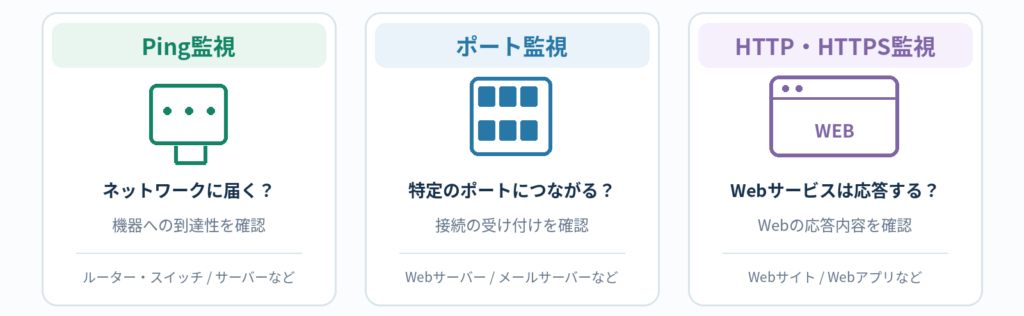
それぞれ確認できる内容が異なるため、
監視する機器やシステムに合わせて使い分けることが重要です。
Ping監視
Ping監視は、ネットワーク上の機器へPingを送信し、応答が返ってくるかを確認する方法です。
Pingは、ネットワーク上の機器との通信状態を確認するために使用される基本的な診断ツールです。
ICMPという、IPネットワークの制御や診断に使われる仕組みを利用して、対象機器への問い合わせと応答を行います。
ルーターやスイッチ、サーバーなど、さまざまなネットワーク機器の状態確認に利用されています。
仕組みが比較的シンプルで、機器に専用の監視ソフトウェアをインストールしなくても利用できることが特徴です。
ただし、Pingで確認できるのは主にネットワーク上の到達性です。
Pingに応答していても、機器上で動作しているサービスが正常とは限らない点に注意が必要です。
ポート監視
ポート監視は、サーバーなどの特定の通信ポートに接続できるかを確認する方法です。
ポートとは、ネットワーク通信において、どのサービスと通信するかを識別するための番号です。
たとえば、Webサーバーでは一般的に80番や443番などのポートが使用されます。
ポート監視では、こうしたポートへの接続を確認することで、
対象のサービスが接続を受け付けられる状態にあるかを調べます。
Ping監視よりも特定のサービスに近い部分を確認できますが、
ポートに接続できたからといって、サービスのすべての機能が正常に動作しているとは限りません。
HTTP・HTTPS監視
HTTP・HTTPS監視は、WebサイトやWebアプリケーションなどの応答を確認する方法です。
監視システムから指定したURLへアクセスし、Webサーバーから返される応答を確認します。
たとえば、Webサイトにアクセスした際に正常な応答が返ってくるか、エラーが発生していないかを確認できます。
設定によっては、応答内容に特定の文字列が含まれているかなど、より詳しい確認も可能です。
Webサイトや業務用Webシステムを監視する場合に役立つ方法です。
主な監視方法の違い
| 監視方法 | 主に確認する内容 | 向いている対象 |
|---|---|---|
| Ping監視 | ネットワーク上の到達性 | ルーター、スイッチ、サーバー |
| ポート監視 | 特定の通信ポートへの接続可否 | Webサーバー、メールサーバーなど |
| HTTP・HTTPS監視 | Webサービスからの応答 | Webサイト、Webアプリケーション |
重要なのは、ひとつの監視方法だけですべての状態を確認できるわけではないということです。
たとえば、サーバーへのPingが成功していても、Webサイトにアクセスするとエラーが表示される場合があります。
そのため、監視する目的に応じて、複数の監視方法を組み合わせることが効果的です。
Pingを使った死活監視の方法
死活監視の代表的な方法がPing監視です。
PingはWindowsやmacOS、LinuxなどのOSで利用でき、特別な監視ツールを導入しなくても、機器への通信状態を手動で確認できます。
ただし、手動でPingを一度実行するだけでは、その時点の通信状態しか確認できません。
継続的な死活監視を行うには、定期的な問い合わせと状態判定を自動化する必要があります。
ここでは、Pingを使った死活監視を行うまでの基本的な流れを紹介します。
1. 監視する機器を決める
まず、死活監視の対象となる機器を決めます。
たとえば、社内ネットワークであれば、ルーター、スイッチ、サーバーなどが監視対象の候補となります。
すべての機器を一度に監視する必要はありません。
まずは、停止した場合に業務への影響が大きい機器から優先して監視することが効果的です。
また、監視する機器のIPアドレスやホスト名を確認しておきましょう。
2. Pingで応答を確認する
次に、監視対象の機器にPingを送信し、応答が返ってくるかを確認します。
Windowsの場合は、コマンドプロンプトから次のように実行できます。
ping 192.168.1.1
ここで指定している「192.168.1.1」はIPアドレスの例です。
実際に確認する場合は、自分が管理する機器のIPアドレスに置き換えてください。
応答が返ってくれば、少なくとも監視元から対象機器までPingによる通信が成立していることがわかります。
応答が返ってこない場合は、ネットワークの接続状態や機器の設定を確認する必要があります。
なお、監視対象によっては、ファイアウォールなどの設定でPingへの応答が制限されている場合もあります。
3. 監視間隔を設定する
Pingでの応答が確認できたら、監視ツールなどを利用して定期的に状態を確認するように設定します。
たとえば、1分ごとにPingを送信する設定であれば、監視システムが1分間隔で対象機器へ問い合わせを行います。
これにより、管理者が手動で確認しなくても、継続的に監視できるようになります。
ただし、監視間隔を短くしすぎると、監視対象やネットワークへの負荷が増える可能性があります。
監視対象の重要度やネットワークの規模に応じて、適切な間隔を設定することが重要です。
4. 異常と判断する条件を設定する
次に、どのような状態になったら異常と判断するのかを設定します。
たとえば、1回のPing失敗だけで異常とするのではなく、3回連続で応答がなかった場合に異常と判断する方法があります。
このように設定することで、一時的な通信の遅延やパケット損失による誤検知を減らすことができます。
ただし、連続して失敗した回数を増やすと、その分だけ障害の発見が遅れる可能性もあります。
監視する機器の重要度や、求められる復旧時間などを考慮して設定することが大切です。
5. 異常時の通知を設定する
最後に、異常を検知した際の通知方法を設定します。
監視ツールによっては、メールなどを利用して管理者へ異常を知らせることができます。
たとえば、サーバーへのPingが連続して失敗した場合に通知するように設定すれば、
管理者が監視画面を開いていなくても、異常の発生を把握しやすくなります。
また、応答が回復した際の通知も設定できれば、障害の発生から復旧までの状況を確認できます。
設定が完了したら、監視対象の状態が変化したときに、想定どおりの判定や通知が行われるか確認しておきましょう。
このように、Pingを利用した死活監視では、
単にPingを送信するだけでなく、監視間隔や異常判定、通知方法まで設定することが重要です。
死活監視で異常を検知した場合の確認方法
死活監視で異常を検知した場合、監視対象の機器が停止しているとは限りません。
機器自体が正常に動作していても、途中のネットワークやセキュリティ設定などによって応答が得られないことがあります。
そのため、異常を検知した際には、状況に応じて原因を切り分けることが重要です。
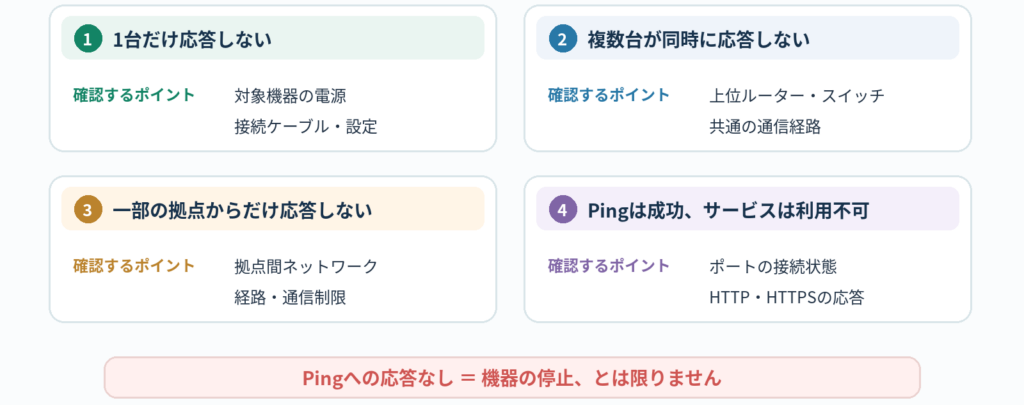
特定の機器だけ応答しない場合
特定のサーバーやネットワーク機器だけが応答しない場合は、
その機器や接続しているネットワークに問題が発生している可能性があります。
機器の電源状態やネットワークケーブル、接続先のスイッチなどを確認します。
また、機器のファイアウォール設定などによって、Pingへの応答が制限されている場合もあるため、
Ping以外の方法でも通信できないか確認することが重要です。
複数の機器が同時に応答しない場合
複数の機器が同時に応答しなくなった場合は、それぞれの機器が個別に停止したとは限りません。
たとえば、拠点のルーターやネットワークの中心となるスイッチが停止すると、
その先に接続されている機器にもアクセスできなくなる可能性があります。
このような場合は、応答しなくなった機器に共通する通信経路や、上位のネットワーク機器を確認することが重要です。
一部の場所からだけ応答しない場合
本社からは正常に通信できるサーバーでも、別拠点からは応答が得られないことがあります。
この場合、サーバー自体ではなく、拠点間のネットワークや途中の通信経路に問題が発生している可能性があります。
そのため、必要に応じて別の場所から通信状態を確認すると、原因を切り分けやすくなります。
Pingは成功するのにサービスが利用できない場合
Pingに正常な応答があっても、Webサイトや業務システムが利用できない場合があります。
これは、Pingが主にネットワーク上の到達性を確認する仕組みであり、
アプリケーションの動作までは確認していないためです。
このような場合は、ポート監視やHTTP・HTTPS監視など、サービスに合わせた方法で状態を確認する必要があります。
死活監視で得られた結果を手掛かりに、問題が発生している範囲を絞り込むことが重要です。
死活監視を運用する際のポイント
死活監視は、監視ツールを導入して終わりではありません。
監視対象やネットワークの構成に合わせて、適切な設定と運用を行うことが重要です。
監視対象の重要度に合わせて設定する
企業のネットワークには、業務への影響が大きい機器と、比較的影響が小さい機器があります。
たとえば、社内ネットワーク全体に関係するルーターや、重要な業務システムを動かしているサーバーは、
障害を早く発見する必要があります。
一方、一時的に停止しても業務への影響が少ない機器については、監視間隔や通知条件を緩やかに設定する方法もあります。
すべての機器に同じ監視条件を適用するのではなく、重要度に応じて設定を調整することが効果的です。
一時的な通信障害による誤検知を減らす
死活監視では、実際には機器が正常に動作していても、異常と判定してしまうことがあります。
たとえば、一時的なネットワークの混雑によって、問い合わせへの応答が遅れたり、応答が返ってこなかったりする場合です。
そのため、複数回連続して失敗した場合に異常と判断するなど、判定条件を工夫することが重要です。
また、異常と正常が短時間で繰り返される場合は、
復旧判定にも一定の条件を設けることで、不要な通知を減らせる場合があります。
通知が多くなりすぎないようにする
監視対象が多い環境では、ひとつの障害によって大量の通知が発生することがあります。
たとえば、拠点のルーターが停止すると、その先に接続されている複数の機器にも通信できなくなる可能性があります。
この場合、すべての機器から個別に通知が届くと、管理者が本当の原因を把握しにくくなります。
そのため、機器同士の接続関係や監視対象の重要度を考慮し、必要な通知が届くように設定することが重要です。
監視ツールによっては、上位のネットワーク機器で障害が発生した際に、関連する機器の通知を抑制できるものもあります。
監視する場所を適切に選ぶ
死活監視の結果は、どこから監視するかによって異なる場合があります。
たとえば、本社からは正常に応答するサーバーでも、
別拠点からはネットワークの問題によってアクセスできないことがあります。
そのため、監視したいシステムの利用環境に合わせて、適切な場所から監視することが重要です。
特に、複数拠点を接続しているネットワークでは、必要に応じて異なる拠点から監視する方法も有効です。
監視システム自体の状態も確認する
死活監視を行っている監視システムが停止してしまうと、監視対象で障害が発生しても検知できなくなる可能性があります。
そのため、監視システム自身が正常に動作しているかを確認できる仕組みも重要です。
また、計画的な機器の停止やメンテナンスを行う場合は、
不要な通知が発生しないように、事前に監視設定を調整しておくと運用しやすくなります。
死活監視ツールの選び方
継続的に死活監視を行う場合は、ネットワーク監視ツールを利用すると効率的です。
手動でPingを実行する方法でも通信状態を確認できますが、
複数の機器を24時間継続して監視するには、自動化された仕組みが必要になります。
監視ツールを選ぶ際には、次のような点を確認しましょう。
必要な監視方法に対応しているか
監視ツールによって、対応している監視方法は異なります。
Ping監視だけで十分な場合もあれば、Webサイトや特定のサービスの状態まで確認したい場合もあります。
監視したい対象に合わせて、必要な監視方法に対応しているか確認することが大切です。
機器の状態をわかりやすく確認できるか
監視対象が増えるほど、どの機器で異常が発生しているのかを把握することが難しくなります。
そのため、機器の状態を一覧で表示できる機能や、ネットワーク構成図上で確認できる機能があると便利です。
特に、複数の拠点や多くのネットワーク機器を管理する場合は、機器同士の接続関係を含めて状態を把握できることが重要です。
通知条件を設定できるか
死活監視では、異常を検知するだけでなく、管理者へ適切に通知することも重要です。
メールなどによる通知機能に加えて、連続して失敗した回数や、応答時間の変化などに応じて判定条件を設定できるか確認しましょう。
また、監視対象の重要度によって通知方法を変更できると、効率的に運用しやすくなります。
監視結果を記録できるか
監視結果を履歴として残せる機能も重要です。
障害の発生時刻や復旧時刻、応答時間の変化などを確認できれば、障害が発生した際の原因調査に役立ちます。
さらに、監視結果をグラフなどで表示できれば、普段の状態との違いも把握しやすくなります。
InterMapperでネットワークの状態を見える化
死活監視を効率的に行うには、機器の状態を確認できるだけでなく、
ネットワーク全体の状況をわかりやすく把握できることが重要です。
ネットワーク監視ツール「InterMapper」では、
ルーターやスイッチ、サーバーなどのネットワーク機器を監視し、その状態をネットワークマップ上で確認できます。
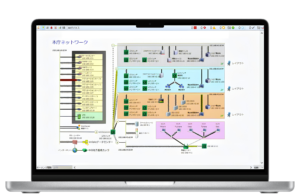
機器の状態を視覚的に把握できるため、
異常が発生した際にも、どの機器に問題があるのかを確認しやすくなります。
また、Pingによる死活監視に加えて、
SNMPを利用した機器の状態監視などを組み合わせることで、ネットワークの状況をより詳しく把握できます。
複数のネットワーク機器を管理している場合や、
障害の発生箇所をわかりやすく確認したい場合に役立ちます。
死活監視に関するよくある質問
死活監視とPing監視は同じものですか?
死活監視は、機器やサービスが応答できる状態にあるかを確認する監視方法の総称です。
Ping監視は、その中の代表的な方法のひとつです。
死活監視にはPing以外にも、ポート監視やHTTP・HTTPS監視などがあります。
死活監視は24時間行う必要がありますか?
監視する対象や業務の重要度によって異なります。
24時間稼働するサーバーやネットワーク機器では、継続的に監視することが効果的です。
一方、業務時間中だけ使用する機器などでは、運用状況に合わせて監視時間や通知条件を設定する方法もあります。
死活監視は無料でもできますか?
PingなどのOS標準機能を利用すれば、特別なソフトウェアを購入しなくても通信状態を確認できます。
また、無料で利用できる監視ツールもあります。
ただし、監視対象が増えると、機器ごとの状態確認や異常時の通知、監視状況の把握などが難しくなる場合があります。
そのため、継続的に死活監視を行う場合は、専用のネットワーク監視ツールを利用すると効率的です。
ネットワーク監視ツール「InterMapper」では、
Pingによる死活監視に加え、機器の状態をネットワークマップ上で可視化し、異常発生時には管理者へ通知できます。
一定期間利用できる無償トライアルも用意されているため、実際のネットワーク環境で監視機能や操作性を確認してから導入を検討できます。
死活監視だけでネットワークの障害をすべて検知できますか?
死活監視だけですべての障害を検知することはできません。
たとえば、Ping監視で正常な応答が返っていても、機器のCPU使用率が高くなっていたり、
特定のサービスでエラーが発生していたりする可能性があります。
そのため、必要に応じてSNMP監視やポート監視、HTTP・HTTPS監視などを組み合わせることが効果的です。
まとめ
死活監視とは、サーバーやネットワーク機器などが応答できる状態にあるかを継続的に確認し、
異常を早期に発見するための監視方法です。
代表的な方法としてPing監視があり、
ルーターやスイッチ、サーバーなど、さまざまなネットワーク機器の状態確認に利用されています。
ただし、死活監視で重要なのは、単に機器へ問い合わせを送信することだけではありません。
監視間隔や異常判定の条件を適切に設定し、異常が発生した際に管理者へ通知できる仕組みを整えることが重要です。
また、Pingへの応答があることと、機器上のすべてのサービスが正常に動作していることは別です。
監視する目的に応じて、Ping監視、ポート監視、HTTP・HTTPS監視などを組み合わせることで、
ネットワークやシステムの状態をより詳しく把握できます。
ネットワークの安定稼働を維持するためにも、
まずは重要な機器から死活監視を始め、異常を早期に把握できる環境を整えていきましょう。
ネットワーク監視ツールをお探しの方へ
死活監視を、もっと分かりやすく。
InterMapperは、Ping・SNMPなどを利用してネットワーク機器の状態を監視し、
ネットワーク構成や機器の状態をマップ上で分かりやすく可視化できる
ネットワーク監視ツールです。
障害の発生や機器の状態変化を把握しやすくすることで、
ネットワークトラブルの早期発見や原因調査をサポートします。