Ping監視とSNMP監視の違いとは?監視できる範囲を比較
ネットワークの状態を確認する方法には、さまざまな種類があります。
その中でも、代表的なものが「Ping監視」と「SNMP監視」です。
どちらもネットワーク機器やサーバーの状態を確認するために使われますが、
監視できる内容には大きな違いがあります。
例えば、ネットワーク機器との通信ができていても、機器の内部では異常が発生しているかもしれません。
反対に、機器が正常に動作していても、通信環境によっては接続できない場合があります。
このような問題を把握するには、それぞれの監視方法の特徴を理解することが重要です。
この記事では、Ping監視とSNMP監視の違いから、
監視できる範囲、メリット、使い分けまで、ネットワークの知識がない方にもわかりやすく解説します。
この記事のポイント
01|Ping監視とSNMP監視の違い
Ping監視は通信できるかどうか、SNMP監視は機器の内部状態を確認する方法です。
02|監視できる範囲を比較
応答時間や通信量、CPU使用率など、取得できる情報には違いがあります。
03|2つの監視を組み合わせる重要性
それぞれの特徴を生かすことで、異常の発見や原因の特定に役立ちます。
Ping監視とSNMP監視の違いとは?
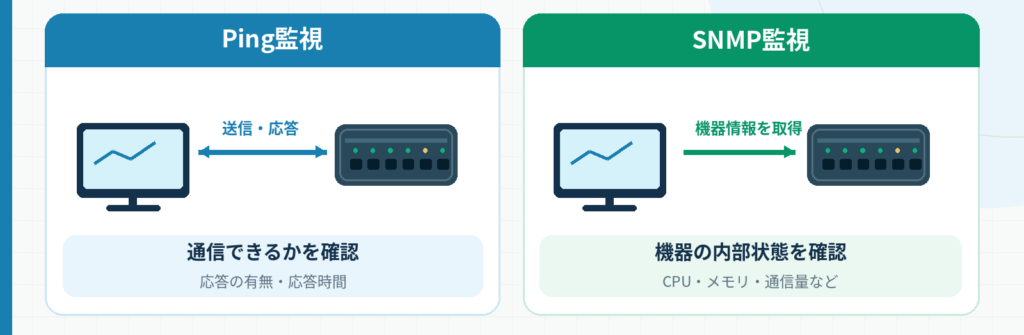
Ping監視とSNMP監視の最も大きな違いは、何を確認するための監視なのかという点です。
Ping監視は、ネットワーク上の機器に対して通信を行い、応答が返ってくるかどうかを確認します。
一方、SNMP監視は、ネットワーク機器から情報を取得し、機器の動作状況や使用状況を確認します。
わかりやすく言い換えると、
Ping監視は「相手と連絡が取れるか」、SNMP監視は「相手がどのような状態なのか」を調べる方法です。
Ping監視は通信できるかを確認する
Ping監視は、監視対象の機器にデータを送り、応答が返ってくるかを定期的に確認する方法です。
例えば、社内のサーバーにPingを送信した場合、
応答が返ってくれば、監視しているパソコンやサーバーから対象機器まで通信できていることがわかります。
また、応答が返ってくるまでの時間を測定することで、通信に時間がかかっていないかも確認できます。
ただし、Ping監視で確認できるのは、基本的に機器との通信状態です。
機器のCPUやメモリの使用率、ネットワークの通信量など、機器内部の詳しい状態までは確認できません。
SNMP監視は機器の内部状態を確認する
SNMP監視は、ネットワーク機器が持っている情報を取得し、動作状況を確認する方法です。
SNMPは「Simple Network Management Protocol」の略で、
ネットワーク機器を管理・監視するために使用される通信の仕組みです。
例えば、SNMPに対応したルーターやスイッチであれば、
通信量やポートの接続状態などを確認できます。
機器によっては、CPU使用率やメモリ使用率、温度なども取得できます。
Ping監視ではわからない機器内部の情報を確認できるため、
異常が発生している場所や原因を調べる際にも役立ちます。
Ping監視とSNMP監視で監視できる範囲を比較
それぞれの監視方法で確認できる情報を比較すると、次のようになります。
| 監視項目 | Ping監視 | SNMP監視 |
|---|---|---|
| 機器との通信確認 | ○ | ○(SNMP通信) |
| 応答時間 | ○ | △ |
| Pingの応答損失 | ○ | × |
| CPU使用率 | × | ○ |
| メモリ使用率 | × | ○ |
| ネットワークの通信量 | × | ○ |
| ポートの接続状態 | × | ○ |
| ポートの通信エラー | × | ○ |
| 機器の温度 | × | △ |
| 機器内部の異常通知 | × | ○(Trapなど) |
※○:確認可能、△:条件によって確認可能、×:原則として確認できない。
SNMPで取得できる情報は、対象機器の対応状況や設定によって異なります。
このように、Ping監視とSNMP監視では、確認できる情報に大きな違いがあります。
Ping監視は通信状態を簡単に確認できることが特徴です。
一方、SNMP監視では、機器内部のさまざまな情報を取得できます。
ただし、SNMP監視の方がすべての面で優れているわけではありません。
通信できるかどうかを確認するPing監視と、
機器の状態を確認するSNMP監視は、それぞれ異なる役割を持っています。
Ping監視で確認できること
Ping監視では、主に「通信できるか」「応答にどれくらい時間がかかるか」「応答が途切れていないか」を確認できます。
機器と通信できるか
Ping監視の基本となるのが、通信の確認です。
監視対象のサーバーやネットワーク機器に対して定期的にPingを送信し、応答が返ってくるかを確認します。
例えば、これまで正常に応答していたサーバーから応答がなくなった場合、
サーバーの停止やネットワーク障害などが発生している可能性があります。
このように、機器が通信可能な状態にあるかを継続的に確認することは、一般的に「死活監視」と呼ばれます。
通信にかかる時間
Pingでは、送信したデータに対して応答が返ってくるまでの時間も確認できます。
この時間を「応答時間」と呼び、一般的にはms(ミリ秒)という単位で表示します。
例えば、普段は応答時間が短いサーバーで、急に応答時間が長くなった場合、
ネットワークの混雑や通信経路の問題などが考えられます。
ただし、応答時間は通信距離やネットワーク環境によって変化するため、
数値が大きいという理由だけで異常とは判断できません。
普段の状態と比較して、大きな変化がないかを確認することが重要です。
通信が途切れていないか
Ping監視では、送信したデータに対して応答が返ってこなかった割合も確認できます。
このような応答の損失は、一般的に「パケットロス」と呼ばれます。
例えば、10回Pingを送信して1回だけ応答がなかった場合、Pingの応答損失率は10%となります。
応答が頻繁に失われる場合、ネットワークの混雑や通信品質の問題などが発生している可能性があります。
ただし、機器の設定によってPingへの応答が制限される場合もあるため、応答がないことだけで機器の故障とは判断できません。
SNMP監視で確認できること
SNMP監視では、ネットワーク機器からさまざまな情報を取得できます。
例えば、機器の使用状況や通信量、接続状態などを継続的に確認することで、障害につながる変化を把握できます。
CPUやメモリの使用状況
SNMPに対応した機器では、CPUやメモリの使用状況を取得できる場合があります。
CPUは機器の処理を行う部分で、メモリは処理に必要な情報を一時的に保存する部分です。
例えば、CPU使用率が高い状態が長時間続いている場合、機器に大きな負荷がかかっている可能性があります。
また、メモリの使用率が高くなっている場合、機器の動作に影響が出ることもあります。
これらの情報を継続的に確認することで、機器の負荷が増えていないかを把握できます。
ネットワークの通信量
SNMP監視では、ネットワーク機器の通信量を取得することもできます。
例えば、社内ネットワークを接続するスイッチの各ポートについて、
どれくらいのデータが送受信されているかを確認できます。
通信量が普段より大きく増加している場合、特定の機器で大量の通信が発生している可能性があります。
こうした情報を記録しておけば、
通信量の変化をグラフで確認したり、ネットワークが混雑する時間帯を調べたりすることもできます。
ポートの接続状態
ネットワーク機器には、LANケーブルなどを接続するためのポートがあります。
SNMP監視では、対応する機器のポートが正常に接続されているかを確認できます。
例えば、スイッチ自体は正常に動作していても、特定のポートだけが切断されている場合があります。
Ping監視ではスイッチ本体との通信が正常であれば、このような問題に気づけないことがあります。
一方、SNMP監視ではポートごとの接続状態を確認できるため、問題が発生している場所を絞り込むことができます。
機器の温度やその他の状態
機器によっては、温度や電源、ファンの動作状況などをSNMPで取得することもできます。
例えば、機器内部の温度が上昇している場合、冷却ファンの不具合や設置環境の問題などが考えられます。
このような情報を監視することで、機器の異常に早い段階で気づける可能性があります。
ただし、SNMPに対応していても、すべての情報を取得できるわけではありません。
取得できる項目は、機器のメーカーや機種、設定などによって異なります。
Ping監視だけではわからない異常とは?
ここまで紹介したように、Ping監視とSNMP監視では確認できる範囲が異なります。
そのため、Ping監視では正常と判断されていても、実際には問題が発生している場合があります。
スイッチは正常でも一部の通信が停止している
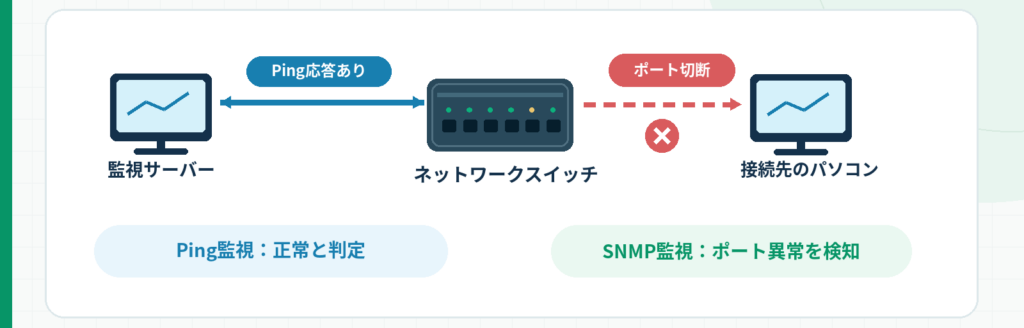
例えば、社内に複数のパソコンを接続しているネットワークスイッチがあるとします。
このスイッチに対するPing監視では、正常に応答が返ってきています。
しかし、スイッチに接続されているLANケーブルの1本が抜けていた場合、
そのポートにつながるパソコンでは通信できなくなる可能性があります。
Ping監視ではスイッチ本体が応答しているため、異常を検知できないことがあります。
一方、SNMP監視で各ポートの接続状態を確認していれば、特定のポートが切断されたことを把握できます。
通信できても機器に大きな負荷がかかっている
別の例として、サーバーのCPU使用率が高くなっている場合を考えてみましょう。
サーバーへのPingは正常に返ってきていても、
内部では大量の処理が行われ、CPUやメモリに大きな負荷がかかっているかもしれません。
このような状態が続くと、サーバーで動作しているシステムの応答が遅くなる可能性があります。
Ping監視だけでは、CPUやメモリの負荷を直接確認することはできません。
しかし、対応するサーバーでSNMP監視を利用すれば、こうした内部の使用状況を確認できます。
SNMP監視だけでも十分ではない?
SNMP監視は多くの情報を取得できますが、SNMP監視だけですべての異常を把握できるわけではありません。
例えば、機器内部の状態が正常でも、通信経路に問題が発生している場合があります。
また、SNMPによる情報取得が正常でも、
利用者がアクセスするWebサイトや業務システムが正常に動作しているとは限りません。
SNMP監視は機器の状態を把握するために役立ちますが、
利用者から見た通信状態やサービスの動作状況まで、必ず確認できるわけではないのです。
そのため、ネットワーク全体の状態を把握するには、
SNMP監視だけでなく、Ping監視などの方法を組み合わせることが重要です。
Ping監視とSNMP監視はどう使い分ける?
Ping監視とSNMP監視は、
どちらか一方を選ぶのではなく、監視の目的に応じて使い分けることが基本です。
通信できるかを確認したい場合はPing監視
サーバーやネットワーク機器との通信状態を確認したい場合は、Ping監視が適しています。
Ping監視は比較的簡単に利用できるため、ネットワーク監視を初めて導入する場合にも取り組みやすい方法です。
例えば、社内のサーバーやルーターに対して定期的にPingを送信することで、通信状態に異常がないかを確認できます。
機器の詳しい状態を確認したい場合はSNMP監視
ネットワーク機器のCPU使用率や通信量、ポートの接続状態などを確認したい場合は、SNMP監視が適しています。
SNMP監視では、機器内部の情報を継続的に取得できるため、異常の発見だけでなく、原因の調査にも役立ちます。
例えば、ネットワークの通信速度が遅くなった際に、特定のポートで通信量が増えていないかを確認できます。
両方を組み合わせることで監視範囲を広げられる
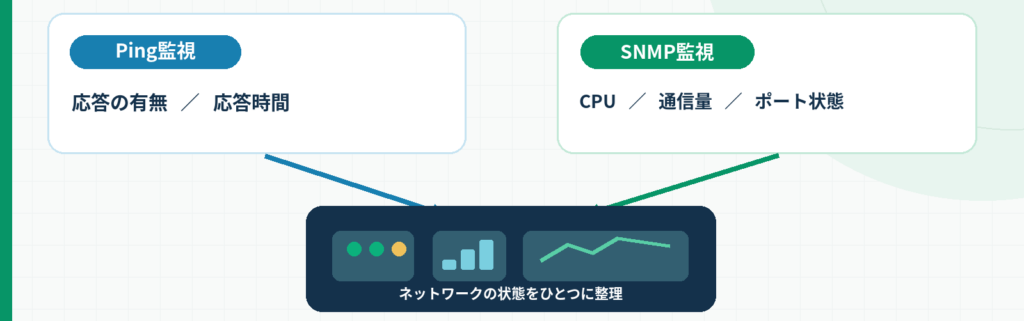
ネットワークをより詳しく監視したい場合は、Ping監視とSNMP監視の併用が効果的です。
例えば、Ping監視で通信に異常があることを検知し、
SNMP監視で機器の通信量やポートの状態を確認することで、問題の原因を絞り込みやすくなります。
また、Ping監視では正常でも、SNMP監視でCPU使用率の上昇やポートの異常を発見できる場合があります。
このように、異なる方法で同じ機器を監視することで、一方だけでは気づきにくい異常も把握しやすくなります。
さらに、Webサイトや業務システムが実際に利用できるかを確認したい場合は、
HTTP監視などのサービス監視を組み合わせる方法もあります。
SNMP監視を導入する際の注意点
SNMP監視は便利な方法ですが、利用するためにはいくつか確認しておきたいことがあります。
監視対象の機器がSNMPに対応している必要がある
SNMP監視を利用するには、監視対象の機器がSNMPに対応している必要があります。
また、対応している機器であっても、SNMPの機能が無効になっている場合は、設定を変更する必要があります。
SNMPで取得できる情報は、MIB(Management Information Base)という管理情報の仕組みによって整理されています。
MIBは、機器から取得できる情報をまとめたものです。
それぞれの情報にはOIDと呼ばれる識別番号が付けられており、監視ツールはこの番号を使って必要な情報を取得します。
ただし、対応しているMIBやOIDは機器によって異なるため、導入前に確認することが重要です。
セキュリティ設定を適切に行う
SNMPには、主にSNMPv1、SNMPv2c、SNMPv3というバージョンがあります。
SNMPv1とSNMPv2cでは、コミュニティ名と呼ばれる文字列を利用してアクセスを制御しますが、
通信内容を暗号化する仕組みはありません。
一方、SNMPv3では認証や暗号化を利用できます。
新しくSNMP監視を導入する場合は、対応する機器であればSNMPv3を選択し、
認証や暗号化を適切に設定することが望ましいでしょう。
また、SNMPへのアクセスを監視サーバーなど必要な機器だけに制限することも重要です。
SNMPトラップを活用する方法もある
SNMPには、監視ツールが定期的に機器の情報を取得する方法に加えて、
機器側から異常を通知する仕組みもあります。
この仕組みは「SNMPトラップ(SNMP Trap)」と呼ばれます。
例えば、対応するネットワーク機器でポートの切断が発生した際に、
その情報を監視システムへ送信できます。
ただし、通常のSNMPトラップでは通知が確実に届いたかを確認しないため、
通知だけに頼るのではなく、定期的な状態確認と組み合わせて利用することが重要です。
Ping監視とSNMP監視に関するよくある質問
Ping監視とSNMP監視はどちらが優れていますか?
どちらか一方が優れているわけではありません。
Ping監視は通信状態を確認することに適しており、SNMP監視は機器内部の状態を確認することに適しています。
監視の目的に応じて使い分け、必要に応じて組み合わせることが重要です。
Ping監視だけでもネットワーク監視はできますか?
Ping監視だけでも、機器との通信状態や応答時間などを確認できます。
ただし、CPU使用率や通信量、ポートの接続状態などは確認できないため、ネットワーク全体の状態を詳しく把握したい場合は、SNMP監視などを組み合わせる必要があります。
SNMP監視はすべての機器で利用できますか?
すべての機器で利用できるわけではありません。
SNMPに対応している必要があり、対応していても取得できる情報は機種や設定によって異なります。
導入前に、監視したい機器がSNMPに対応しているか、必要な情報を取得できるかを確認しましょう。
Pingの応答がない場合は機器が故障していますか?
必ずしも故障しているとは限りません。
機器の停止やネットワーク障害のほか、ファイアウォールなどの設定によってPingへの応答が制限されている場合もあります。
そのため、Pingの結果だけで判断せず、ほかの監視情報や機器の状態と合わせて確認することが重要です。
まとめ
Ping監視とSNMP監視は、どちらもネットワークの状態を確認するために利用される代表的な監視方法です。
Ping監視は、機器との通信が可能かどうかや、応答時間などを確認することに適しています。一方、SNMP監視は、機器のCPU使用率や通信量、ポートの接続状態など、より詳しい情報を取得することに適しています。
それぞれ確認できる範囲が異なるため、どちらか一方だけでは把握できない問題もあります。
Ping監視で通信状態を確認し、SNMP監視で機器内部の状態を確認する。
この2つを組み合わせることで、ネットワークの異常を把握しやすくなり、障害が発生した際の原因調査にも役立ちます。
監視したい機器や確認したい情報に合わせて、適切な監視方法を選択することが重要です。
Ping監視とSNMP監視をまとめて管理するなら「InterMapper」
SNMP監視を、もっと分かりやすく。
ネットワークの監視対象が増えると、それぞれの機器の状態を個別に確認することが難しくなります。
ネットワーク監視ツール「InterMapper」では、PingやSNMPを利用してネットワーク機器の状態を監視できます。
監視対象をネットワークマップ上に表示できるため、機器の接続状況や異常が発生している場所を視覚的に把握できます。
また、対応する機器から取得した通信量や各種状態を確認でき、ネットワーク全体の監視を効率化できます。
Ping監視とSNMP監視を組み合わせたネットワーク管理を検討している方は、ぜひInterMapperをご覧ください。